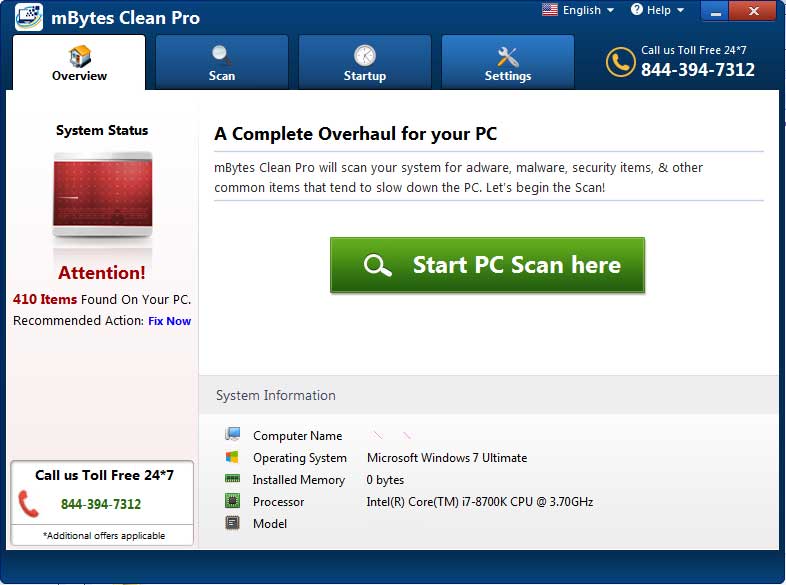
Como dito anteriormente, o meu maior problema com o mBytes Clean Pro é que muitos dos problemas detectados não causam problemas de desempenho no computador. Por exemplo, em um dos sceenshots acima, você pode ver que o mBytes Clean Pro detecta as entradas do registro como sendo de gravidade média que pertencem ao Google Update. Essas entradas, no entanto, não causarão problemas no computador.
O problema com limpadores de registro é que não há nenhuma pesquisa que indica que a limpeza do registro fornece qualquer ganho de desempenho. Além disso, a própria Microsoft publicou um artigo que afirma que os limpadores de registro podem causar "sérios problemas" ao modificar o registro e que eles não suportam o uso desses tipos de ferramentas.
Por último, mas não menos importante, os programas de segurança detectam o mBytes Clean Pro como programa indesejado ou outra classificação. Este é apenas mais um motivo que me levaria a evitar este programa.
Como o mBytes Clean Pro foi instalado no meu computador?
mBytes Clean Pro pode ser baixado diretamente de seu site, promovido através de anúncios na web, ou empacotado e instalado por programas gratuitos que não divulgaram adequadamente que outro software seria instalado junto com ele. Portanto, é importante que você preste muita atenção aos contratos de licença e às telas de instalação ao instalar algo fora da Internet. Se uma tela de instalação oferecer personalizado ou avançado opções de instalação, é uma boa idéia selecioná-las, pois elas normalmente revelam que outros softwares de terceiros também serão instalados. Além disso, se o contrato de licença ou as telas de instalação declararem que vão instalar uma barra de ferramentas ou outro adware indesejado, é aconselhável que você cancele imediatamente a instalação e não use o software gratuito.
Embora o mBytes Clean Pro possa ser um programa que consiga resolver alguns problemas, uma vez que detecta alguns itens que considero inofensivos e solicita que você pague para removê-los, não me sentiria à vontade para recomendar o uso deste programa. Se você acha que este não é um programa que você deseja no seu computador, você pode usar o guia de remoção abaixo para removê-lo gratuitamente.
Para remover o Redirecionamento de Pesquisa do Searchinggood.com, siga estas etapas:
1- Este guia de remoção pode parecer esmagadora devido à quantidade de etapas e vários programas que serão usados. Ele foi escrito dessa maneira apenas para fornecer instruções claras, detalhadas e fáceis de entender que qualquer pessoa pode usar para remover essa infecção gratuitamente. Antes de usar este guia, sugerimos que você o leia uma vez e faça o download de todas as ferramentas necessárias para a sua área de trabalho. Depois de fazer isso, imprima esta página, pois pode ser necessário fechar a janela do navegador ou reiniciar o computador.
2- Para finalizar quaisquer programas que possam interferir no processo de remoção, devemos primeiro fazer o download do programa Rkill. O Rkill procurará no seu computador por infecções ativas por malware e tentará finalizá-las para que elas não interfiram no processo de remoção. Para fazer isso, baixe o RKill para sua área de trabalho no link a seguir.

RKILL
Quando estiver na página de download, clique no botão Download Now chamado iExplore.exe. Quando você for solicitado a salvá-lo, salve-o em sua área de trabalho.
3- Uma vez baixado, clique duas vezes no ícone do iExplore.exe para tentar automaticamente parar todos os processos associados ao mBytes Clean Pro PUP e outros malwares. Por favor, seja paciente enquanto o programa procura por vários programas de malware e os encerra. Quando terminar, a janela preta será fechada automaticamente e um arquivo de log será aberto. Por favor, revise o arquivo de log e feche para continuar com a próxima etapa. Se você tiver problemas ao executar o RKill, poderá fazer o download das outras versões renomeadas do RKill na página de download do rkill . Todos os arquivos são renomeados para cópias de RKill, que você pode tentar em vez disso. Por favor, note que a página de download será aberta em uma nova janela ou guia do navegador.
Não reinicie o computador depois de executar o RKill, pois os programas de malware serão iniciados novamente.
4- Como mBytes Clean Pro PUP, por vezes, tem uma entrada de desinstalação utilizável que pode ser usada para remover o programa, queremos tentar isso primeiro. Para fazer isso, clique no botão Iniciar e selecione Painel de Controle .
5- Quando no Painel de Controle, clique duas vezes em uma das opções abaixo, dependendo da sua versão do Windows
No Windows XP, clique duas vezes no ícone Adicionar ou Remover Programas.
No Windows Vista, Windows 7, Windows 8 e Windows 10, clique duas vezes na opção Desinstalar programa.
6- Quando a tela Adicionar ou Remover Programas ou o programa Desinstalar for exibida, role pela lista de programas e clique duas vezes em cada uma das entradas listadas em negrito abaixo para desinstalá-las.
mBytes Clean Pro
Ao clicar duas vezes nas entradas acima para desinstalá-las, siga os prompts padrão e permita remover todos os arquivos e todas as informações de configuração relacionadas a este programa. Se algum dos programas solicitar que você reinicialize seu computador, não permita que ele seja reinicializado até que você tenha desinstalado todos os programas listados acima.
7- Quando terminar, você pode fechar as telas do Painel de Controle.
8- Neste ponto, você deve baixar o Malwarebytes Anti-Malware, ou MBAM, para verificar se há infecções, adwares ou programas potencialmente indesejados que possam estar presentes no seu computador. Faça o download do Malwarebytes no seguinte local e salve-o em sua área de trabalho:

MALWAREBYTES ANTI-MALWARE
9- Uma vez baixado, feche todos os programas e o Windows no seu computador, incluindo este.
10- Dê um duplo clique no ícone na sua área de trabalho chamado mb3-setup-1878.1878-3.7.1.2839.exe . Isso iniciará a instalação do MBAM no seu computador.
11- Quando a instalação começar, continue seguindo os prompts para continuar com o processo de instalação. Não faça nenhuma alteração nas configurações padrão e, quando o programa tiver terminado de instalar, certifique-se de deixar a opção Iniciar Malwarebytes Anti-Malware marcada. Em seguida, clique no botão Concluir . Se o MalwareBytes solicitar que você reinicie, não faça isso.
12- O MBAM será iniciado agora e você estará na tela principal, conforme mostrado abaixo.
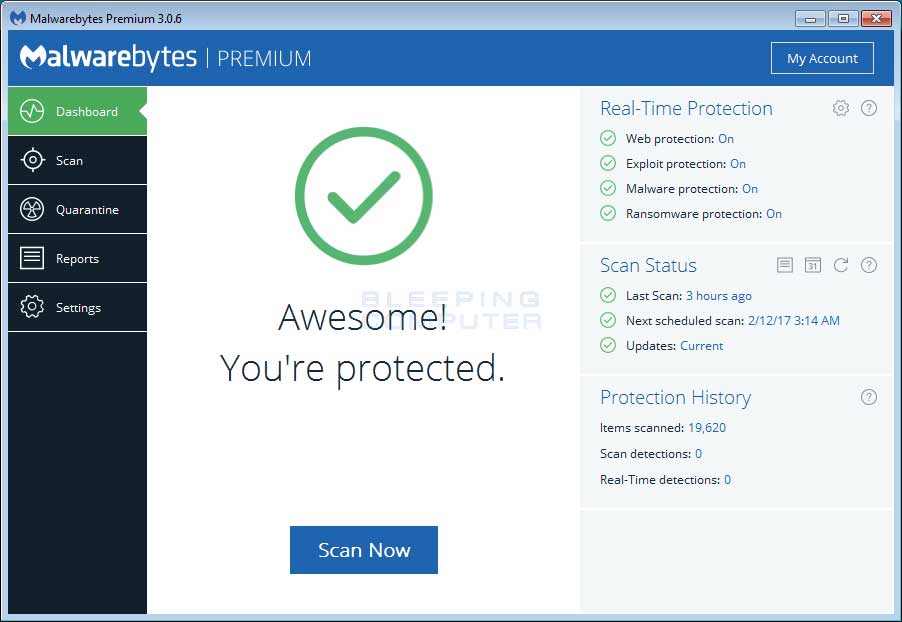
Agora, precisamos ativar a verificação de rootkit para detectar a maior quantidade de malware e programas indesejados possíveis com o MalwareBytes. Para fazer isso, clique no botão Configurações no lado esquerdo da tela e você será levado à seção de configurações gerais.
Agora clique na guia Proteção na parte superior da tela. Agora você verá as configurações que o MalwareBytes usará ao verificar seu computador.
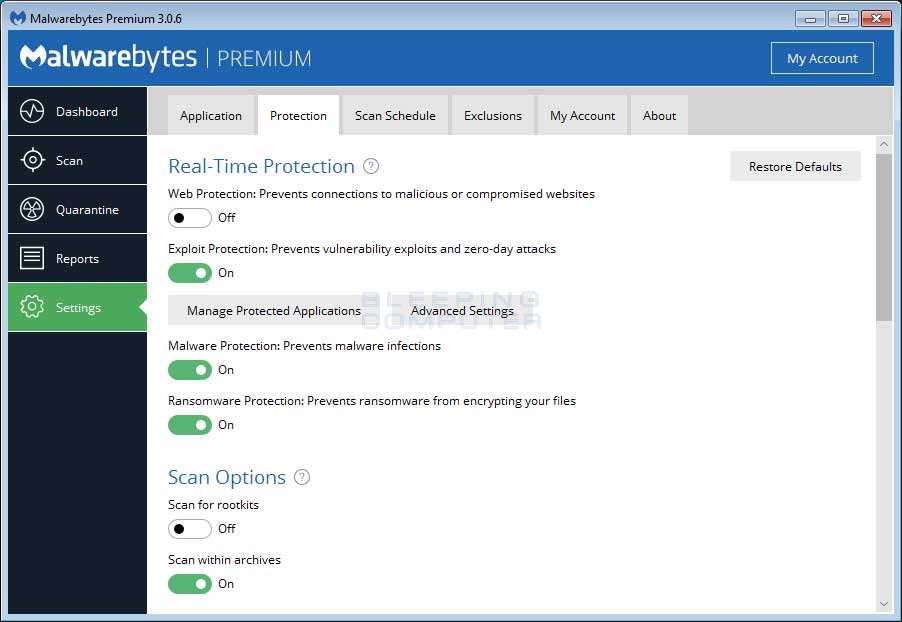
Nesta tela, ative a configuração Verificar rootkits clicando na chave de alternância para que fique verde.
13- Agora que você ativou a verificação de rootkit, clique no botão Digitalizar para ir para a tela de digitalização.
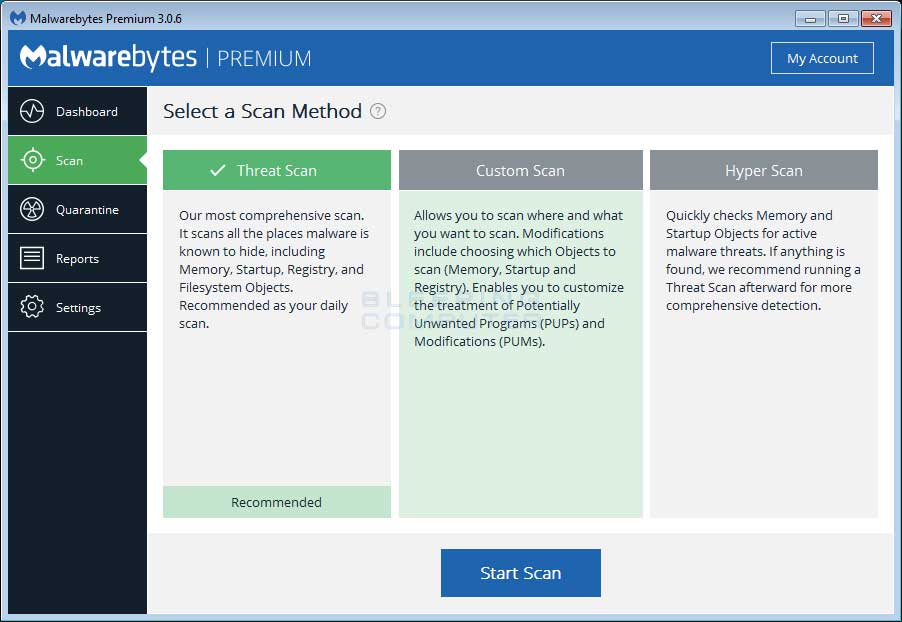
Verifique se a opção Threat Scan está selecionada e clique no botão Start Scan . Se houver uma atualização disponível para o Malwarebytes, ele será baixado e instalado automaticamente antes de executar a verificação.
14- O MBAM agora começará a verificar seu computador em busca de malware. Esse processo pode demorar um pouco, por isso sugerimos que você faça outra coisa e verifique periodicamente o status da verificação para ver quando ela é concluída.
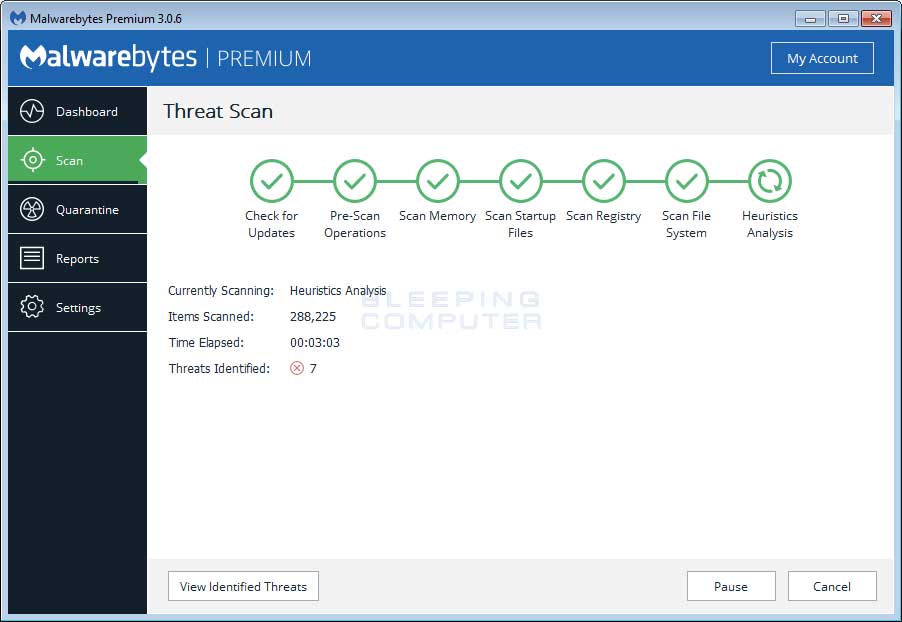
15- Quando o MBAM terminar de digitalizar, ele exibirá uma tela que exibe qualquer malware, adware ou programas potencialmente indesejados detectados. Por favor, note que os itens encontrados podem ser diferentes do que é mostrado na imagem abaixo devido ao guia sendo atualizado para versões mais recentes do MBAM.

Agora você deve clicar no botão Remove Selected para remover todos os itens selecionados. O MBAM agora excluirá todos os arquivos e chaves do Registro e os adicionará à quarentena dos programas. Ao remover os arquivos, o MBAM pode exigir uma reinicialização para remover alguns deles. Se ele exibir uma mensagem informando que ele precisa ser reinicializado, permita que ele faça isso. Depois que o computador for reinicializado e você estiver conectado, continue com o restante das etapas.
16- Agora você pode sair do programa do MBAM.
17- Neste ponto, você deve fazer o download do Zemana AntiMalware, ou ZAM, para verificar se há infecções, adwares ou programas potencialmente indesejados que possam estar presentes em seu computador. Faça o download do Zemana AntiMalware no seguinte local e salve-o em sua área de trabalho:

ZEMANA ANTIMALWARE
18- Uma vez baixado, feche todos os programas e abra as janelas no seu computador.
19- Agora dê um duplo clique no ícone na sua área de trabalho chamado Zemana.AntiMalware.Setup.exe. Isso iniciará a instalação do Zemana AntiMalware no seu computador.
20- Quando a instalação começar, continue seguindo os prompts para continuar com o processo de instalação. Não faça nenhuma alteração nas configurações padrão e, quando o programa terminar de instalar, a Zemana iniciará automaticamente e exibirá a tela principal.
21- Você estará agora na tela principal do Zemana AntiMalware como mostrado abaixo.
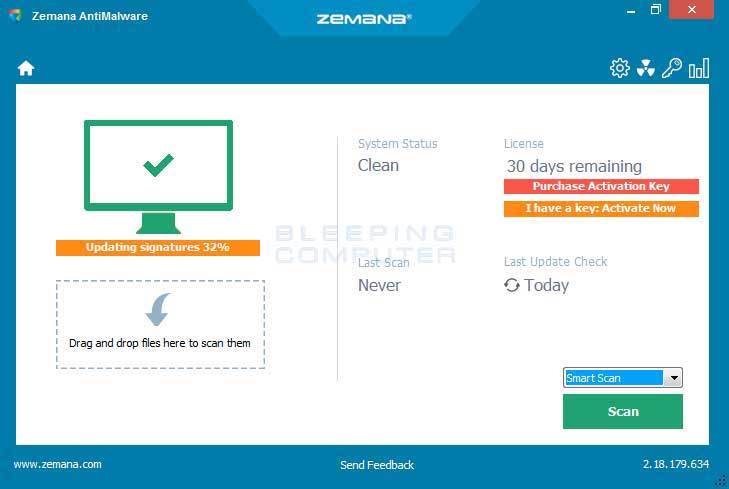
Acima do botão Digitalizar, altere o tipo de varredura para Varredura profunda e, em seguida, clique no botão Digitalizar para iniciar a varredura de remoção de malware.
22- O Zemana AntiMalware agora começará a verificar seu computador em busca de malware, adware e programas potencialmente indesejados. Esse processo pode demorar um pouco, por isso sugerimos que você faça outra coisa e verifique periodicamente o status da verificação para ver quando ela é concluída.
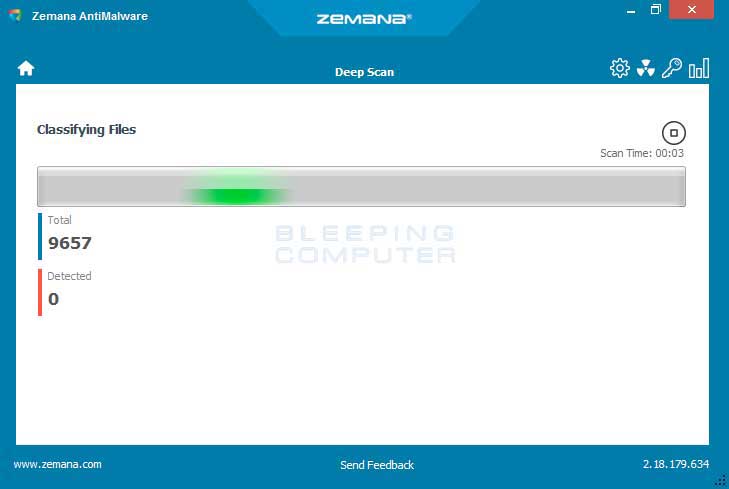
23- Quando a Zemana terminar de digitalizar, exibirá uma tela que exibe todos os programas que foram detectados. Por favor, note que os itens encontrados podem ser diferentes do que é mostrado na imagem abaixo.
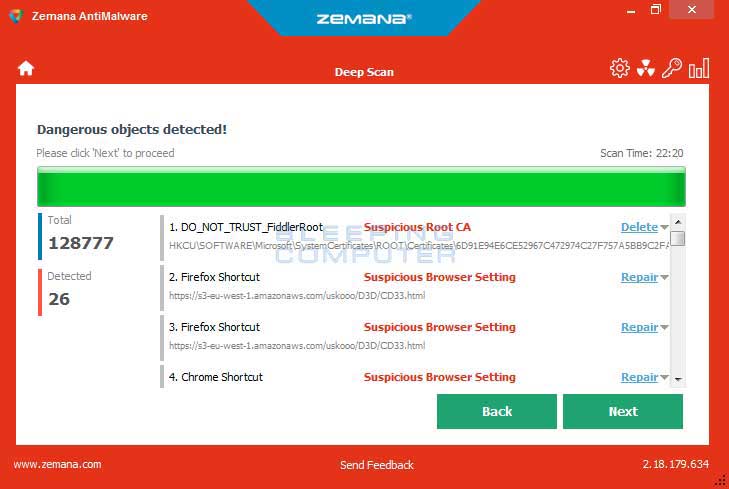
Revise os resultados da verificação e, quando estiver pronto para continuar com o processo de limpeza, clique no botão Avançar para excluir ou reparar todos os resultados selecionados. Uma vez que você clicar no botão Next, o Zemana removerá todos os arquivos indesejados e consertará quaisquer arquivos legítimos modificados. Se você receber um aviso de que a Zemana precisa fechar seus navegadores abertos, feche todos os navegadores da Web que possam estar abertos e, em seguida, clique no botão OK para continuar.
A Zemana agora criará um Ponto de Restauração do Sistema, removerá os arquivos detectados e reparará todos os arquivos que foram modificados.
24- Quando o processo estiver concluído, você verá uma tela que diz Completed. Nesta tela, você pode fechar a tela do Zemana AntiMalware e continuar com o restante das instruções.
25- Agora, faça o download do AdwCleaner e salve-o em sua área de trabalho. AdwCleaner irá analisar o seu computador para programas de adware que podem ter sido instalados no seu computador sem o seu conhecimento. Você pode baixar o AdwCleaner no seguinte URL:

ADWCLEANER
26- Quando o AdwCleaner terminar de baixar, clique duas vezes no ícone AdwCleaner.exe que agora aparece na sua área de trabalho. Depois de clicar duas vezes no ícone, o programa AdwCleaner será aberto e você será presenteado com o contrato de licença do programa. Depois que você lê-lo, clique no botão Eu concordo se você deseja continuar. Caso contrário, clique no botão Eu discordo para fechar o programa. Se o Windows perguntar se você deseja ou não executar o AdwCleaner, permita que ele seja executado.
Se você optou por continuar, será exibida a tela inicial, conforme mostrado abaixo.
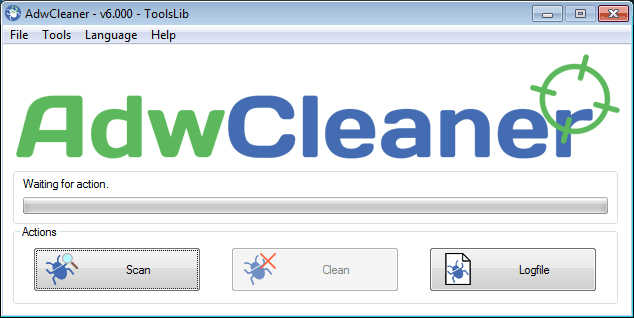
27- Agora clique no botão Scan no AdwCleaner. O programa agora começará a procurar por programas de adware conhecidos que possam estar instalados em seu computador. Quando terminar, exibirá todos os itens encontrados na seção Resultados da tela acima. Por favor, verifique os resultados e tente determinar se os programas listados contêm aqueles que você não deseja instalar. Se você encontrar programas que precisa manter, desmarque as entradas associadas a eles.
Para muitas pessoas, o conteúdo da seção Resultados pode parecer confuso. A menos que você veja um nome de programa que você sabe que não deve ser removido, continue com a próxima etapa.
28- Para remover os programas de adware que foram detectados na etapa anterior, clique no botão Limpar na tela AdwCleaner. O AdwCleaner solicitará que você salve todos os arquivos ou dados abertos, pois o programa precisará fechar todos os programas abertos antes de começar a limpeza.
Por favor, salve seu trabalho e clique no botão OK . O AdwCleaner agora excluirá todos os adwares detectados do seu computador. Quando isso for feito, exibirá um alerta que explica o que são PUPs (Programas Potencialmente Indesejados) e Adware. Por favor, leia esta informação e pressione o botão OK . Agora você receberá um alerta informando que o AdwCleaner precisa reinicializar seu computador.
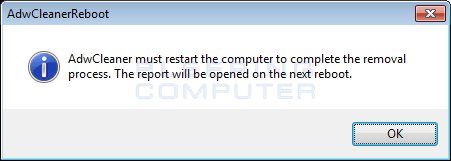
Por favor, clique no botão OK para permitir que o AdwCleaner reinicie o seu computador.
29- Quando o computador for reinicializado e você estiver conectado, o AdwCleaner abrirá automaticamente um arquivo de log que contém os arquivos, chaves do Registro e programas que foram removidos do seu computador.
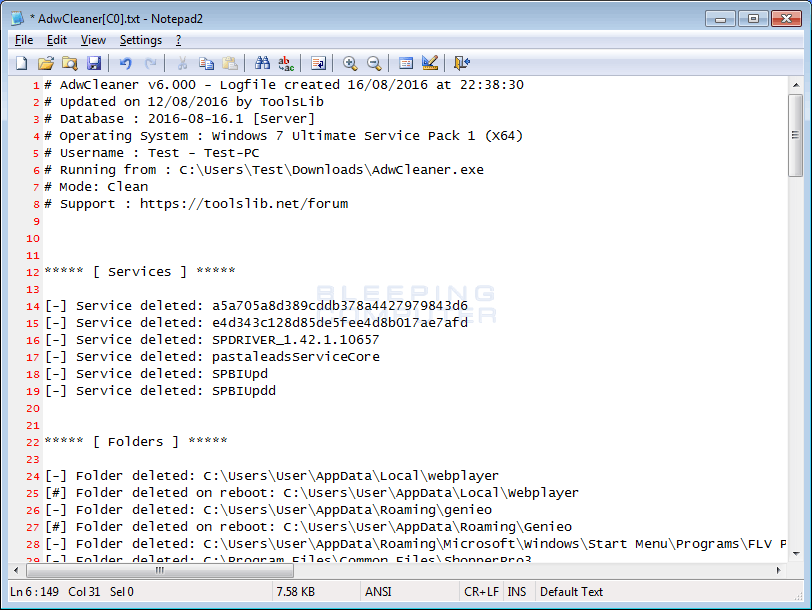
Por favor, revise este arquivo de log e feche a janela do Bloco de Notas.
30- Agora você deve baixar o HitmanPro no seguinte local e salvá-lo em sua área de trabalho:

HITMANPRO
Quando você visitar a página acima, baixe a versão que corresponde ao tipo de bit da versão do Windows que você está usando.
31- Depois de baixado, clique duas vezes no arquivo chamado HitmanPro.exe (para versões de 32 bits do Windows) ou HitmanPro_x64.exe (para versões de 64 bits do Windows). Quando o programa iniciar, você será apresentado à tela inicial, conforme mostrado abaixo.
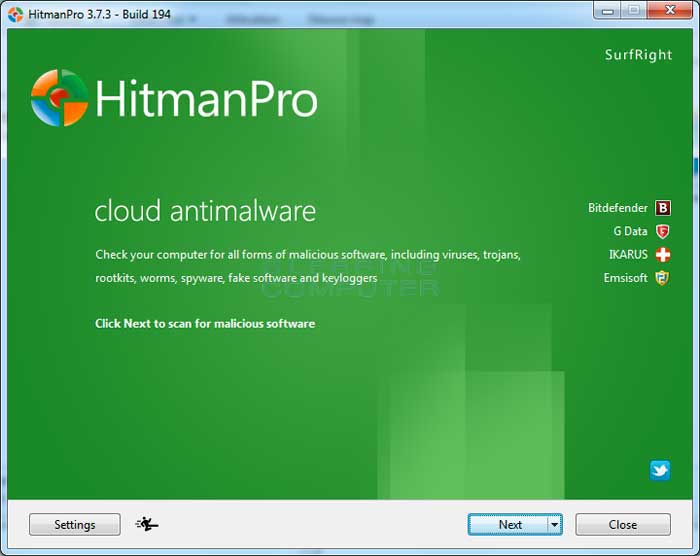
Agora clique no botão Next para continuar com o processo de verificação.
32- Você estará agora na tela de configuração do HitmanPro. Se você gostaria de instalar o teste de 30 dias para o HitmanPro, selecione o Sim, crie uma cópia do HitmanPro para que eu possa examinar regularmente esta opção do computador (recomendado). Caso contrário, se você quiser apenas digitalizar o computador esta vez, selecione o Não, eu só quero realizar uma varredura única para verificar esta opção de computador.
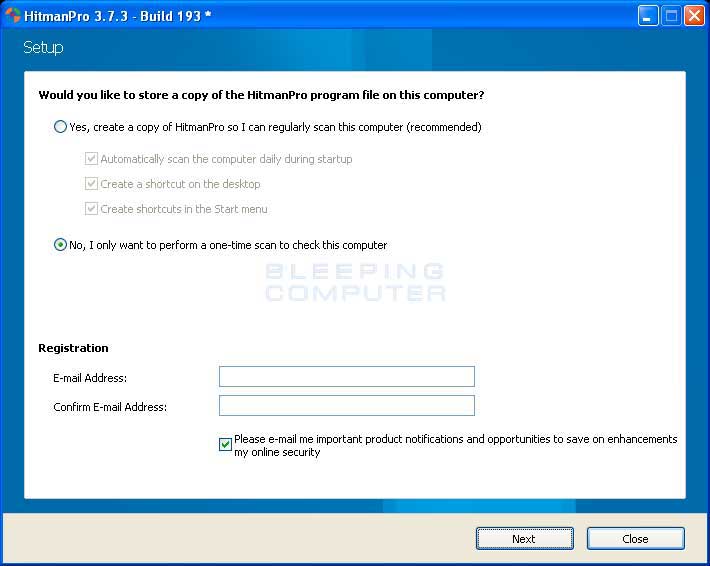
Depois de selecionar uma das opções, clique no botão Avançar .
33- O HitmanPro agora começará a escanear seu computador em busca de infecções, adware e programas potencialmente indesejados. Quando terminar, exibirá uma lista de todos os itens que Hitman encontrou, como mostra a imagem abaixo. Por favor, note que os itens encontrados podem ser diferentes do que é mostrado na imagem.
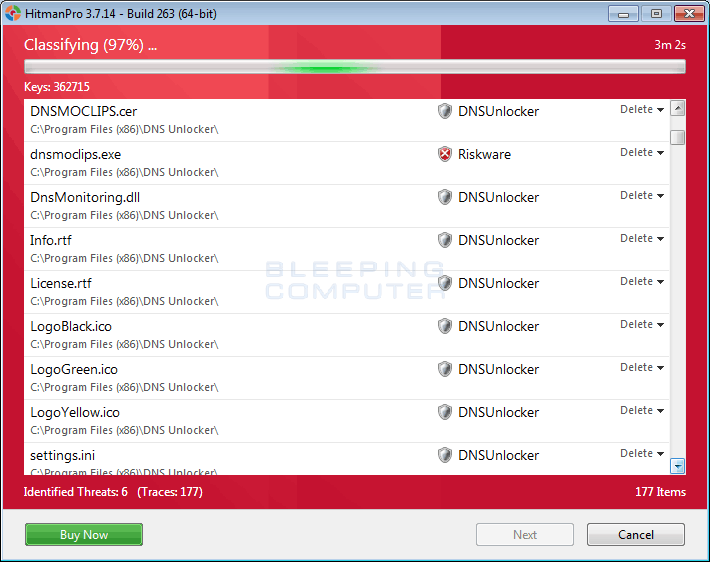
Agora você deve clicar no botão Avançar para que o HitmanPro remova os itens detectados. Quando estiver pronto, você verá uma tela de resultados da remoção que mostra o status dos vários programas que foram removidos. Nesta tela, você deve clicar no botão Avançar e, se solicitado, clicar no botão Reiniciar. Se o HitmanPro não solicitar que você reinicie, basta clicar no botão Fechar .
Uma vez que seu computador tenha reiniciado ou você pressionou o botão Fechar, você deve estar agora em sua área de trabalho do Windows.
O seu computador deve agora estar livre do programa mBytes Clean Pro PUP . Se a sua solução de segurança atual permitiu este programa no seu computador, você pode querer considerar a compra da versão completa do Malwarebytes Anti-Malware para proteger contra esses tipos de ameaças no futuro.
Fonte: BleepingComputer
Nenhum comentário:
Postar um comentário